
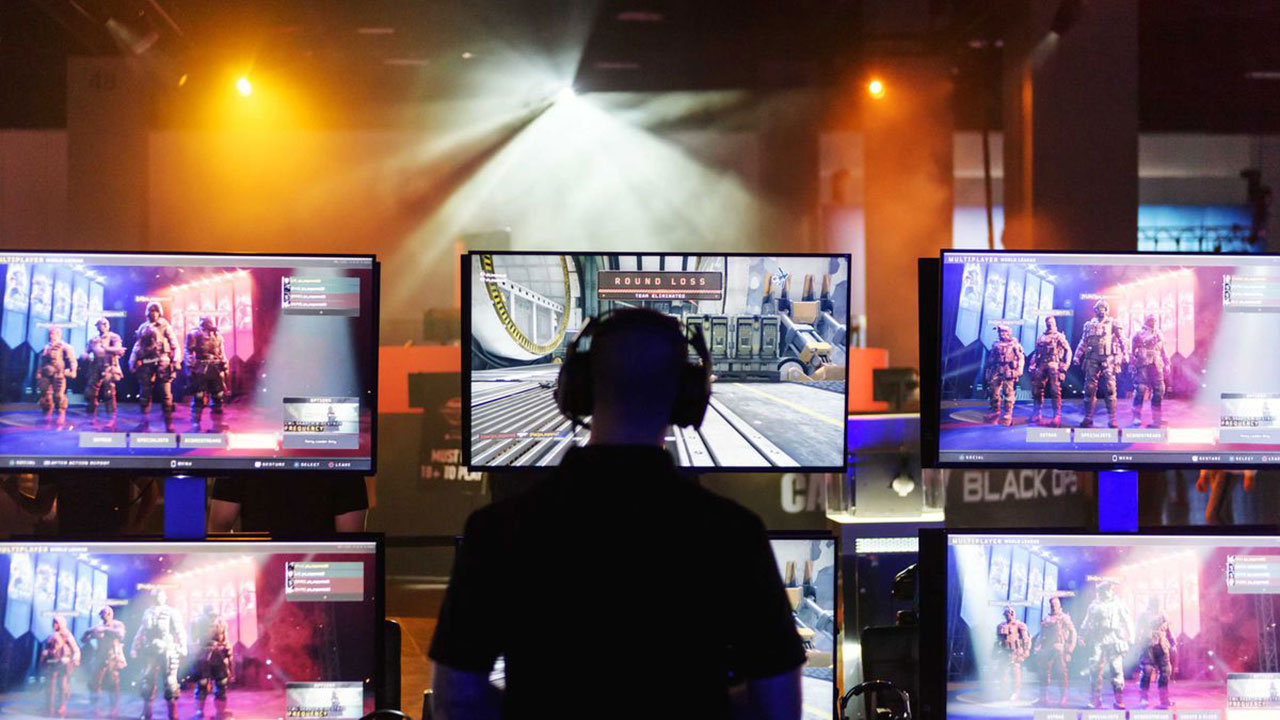

La versión para PC de Mecha Break es sorprendentemente estable con un rendimiento sólido y una gran cantidad de configuraciones para ajustar. También se ve la parte, y es bueno ver que un juego mecha hacer números en Steam para variar. Dicho esto, hay molestias menores, especialmente con la forma en que el juego maneja los idiomas predeterminados.
Si Mecha Break se lanzó en un idioma diferente al previsto, así es como puede cambiar a lo que desee.
Cambiar el lenguaje en Mecha Break
Para cambiar el idioma en Mecha Break, debe abrir la configuración del cliente y seleccionar su voz y lenguaje de subtítulos deseados.
Primero, lanza Mecha Break como de costumbre, y en lugar de golpear “Juego de inicio“En el cliente del juego, haga clic en el icono de configuración al lado.
Aquí, seleccione el “Configuración de idiomasPestaña Desde aquí, verá dos desplegables para el texto y el lenguaje de voz. Seleccione su lenguaje deseado para ambos, y eso es todo.
En mi caso, ambos se establecieron en chino simplificado de forma predeterminada, a pesar de que mi lenguaje de Windows y Steam no se establece en chino, lo que significaba que el juego no tenía ningún inglés en absoluto.
Una vez que hayas terminado aquí, siempre puedes cambiar el idioma desde la configuración del juego también. Pausa el juego y abra el menú Configuración desde allí. Navegue al “IdiomaPestaña y seleccione el idioma preferido de las opciones a continuación para texto y voz.
Idiomas compatibles Mecha Break
Actualmente, Mecha Break tiene soporte para los siguientes idiomas en PC:
El lenguaje de texto compatible también se extiende a toda la interfaz, por lo que Mecha Break recibió su verificación de cubierta de vapor.
Si bien el juego tiene una cantidad impresionante de lenguajes de texto, solo tres opciones con voz son bastante bajas, especialmente con cuánto esfuerzo se dedicó a todo lo demás. La gracia salvadora es que hay una variedad decente de subtítulos aquí, que también se extiende a la interfaz completa. Espero que los desarrolladores consideren agregar más idiomas a Mecha Break.